
Виджет «Google Таблицы» для amoCRM
1 990 ₽/мес · первые 7 дней бесплатно
Зачем выгружать сделки из amoCRM в Google Таблицы
Выгрузка сделок из amoCRM в Google Таблицы нужна почти каждой компании, где кроме отдела продаж есть ещё кто-то, кто работает с результатами продаж: собственник, бухгалтерия, производство, логистика, партнёры. Им не нужен доступ в CRM, но нужна свежая таблица: какие сделки оплачены, что отгружать завтра, сколько заработал каждый менеджер.
На аудитах мы постоянно видим одну и ту же картину. Раз в неделю кто-то открывает список сделок, делает экспорт, копирует строки в общую таблицу, поправляет столбцы и проверяет, не задублировал ли что-нибудь. Это 30–60 минут ручной работы, и у неё три проблемы:
• таблица отстаёт от CRM — между выгрузками данные устаревают, и на планёрке цифры расходятся;
• ошибки при копировании — пропущенная строка или сдвинутый столбец ломают формулы и сводные;
• зависимость от одного человека — ушёл в отпуск сотрудник, который делал отчёт, и отчёта нет.
Идеальный вариант — когда сделка сама попадает в нужную строку таблицы в момент, когда это важно: перешла на этап «Оплачено», «Договор подписан» или «Передано в производство». Ниже разберём, какими способами это можно сделать и чем они отличаются.
Три способа выгрузить сделки amoCRM в Google Таблицы
1. Штатный экспорт. В списке сделок amoCRM можно отфильтровать нужные сделки и выгрузить их в файл, а затем импортировать файл в Google Таблицу. Способ бесплатный, но полностью ручной: каждый раз новый файл, столбцы приходится приводить к нужному виду, формулы в таблице приходится перестраивать. Подходит для разовой выгрузки, а не для регулярного отчёта.
2. Сервисы-коннекторы. Конструкторы интеграций вроде Albato позволяют собрать связку «новая сделка в amoCRM → строка в Google Таблице». Это гибко, но нужно отдельно настраивать сопоставление полей, следить за лимитами тарифа коннектора и разбираться, почему связка перестала работать. Подробно о таком подходе мы писали в статье про интеграцию amoCRM и Albato.
3. Виджет внутри amoCRM. Выгрузка настраивается прямо в amoCRM и запускается как действие на этапе воронки или шаг Salesbot. Не нужен отдельный сервис и отдельный кабинет: всё видно в настройках CRM, есть журнал выгрузок.
| Критерий | Штатный экспорт | Коннектор | Виджет «Google Таблицы» |
|---|---|---|---|
| Автоматически | Нет | Да | Да |
| Запуск с этапа воронки | Нет | Зависит от сервиса | Да, и из Salesbot |
| Поля контакта и компании | Частично | Нужно настраивать | Да, включая дополнительные |
| Обновление уже выгруженной строки | Нет | Нужно собирать логику | Да, режим «Обновлять строку» |
| Сохранность ваших формул | Нет | Зависит от настройки | Да, пишет только в свои столбцы |
| Выгрузка старых сделок | Вручную | Обычно нет | До 10 000 сделок за раз |
Как работает виджет «Google Таблицы» для amoCRM
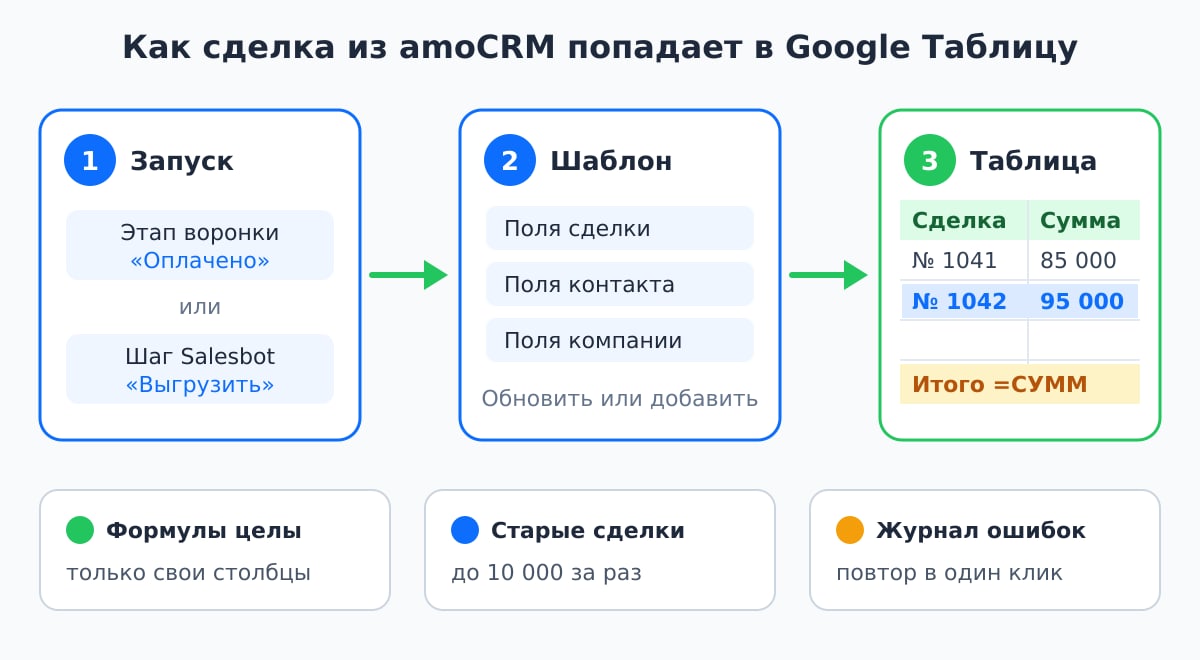
Мы сделали виджет «Google Таблицы» для тех, кому нужна таблица, которая всегда совпадает с amoCRM. Логика простая: сделка дошла до нужного этапа или Salesbot дошёл до нужного шага — строка с данными сделки, контакта и компании появилась в таблице.
Что важно на практике:
• Вы сами выбираете столбцы. Поля сделки, контакта и компании, включая дополнительные: бюджет, ответственный, этап, источник, телефон, ИНН, адрес доставки — всё, что есть в вашей CRM.
• Виджет находит столбцы по заголовку. Он пишет только в свои столбцы и не трогает соседние, формулы и оформление. Столбцы можно переставлять прямо в таблице — выгрузка не сломается.
• Два режима записи. «Обновлять строку» — у каждой сделки одна строка, повторная выгрузка её обновит. «Новая строка» — каждая выгрузка добавляет строку, удобно для журнала событий.
• Обновление при любом изменении. Отдельная галочка: если включить, строка будет обновляться при каждом изменении сделки. Без неё строка остаётся снимком на момент выгрузки.
• Выгрузка идёт на сервере. Открывать amoCRM и держать вкладку не нужно — сработал этап, данные ушли в таблицу.
Если сделку удалили, строка в таблице не пропадёт: в столбце этапа появится «Сделка удалена». Удалять ваши данные без спроса виджет не будет.
Отчёт в Google Таблице, который обновляется сам
Подключите виджет «Google Таблицы»: сделки с этапов воронки и из Salesbot попадают в таблицу автоматически, ваши формулы остаются на месте. 7 дней бесплатно, поможем настроить первый шаблон.
Как настроить выгрузку сделок в Google Таблицу: пошагово
Настройка занимает 10–15 минут, делает её администратор аккаунта amoCRM.
Шаг 1. Установите виджет. В amoCRM откройте «amoМаркет», найдите «Google Таблицы от CRM82» и нажмите «Установить». В окне виджета укажите телефон, отметьте согласие с офертой и политикой обработки данных и нажмите «Активировать» — начнётся тестовый период 7 дней.
Шаг 2. Дайте доступ к таблице. Скопируйте в окне виджета адрес для доступа. В своей Google Таблице откройте «Настройки доступа» и добавьте этот адрес как «Редактора». Виджет видит только те таблицы, которыми вы с ним поделились.
Шаг 3. Создайте шаблон. В «Настройках → Google Таблицы» на вкладке «Шаблоны» нажмите «Добавить шаблон», вставьте ссылку на таблицу и нажмите «Проверить доступ». Виджет покажет название таблицы и листы, а если доступа нет — подскажет, какой адрес добавить.
Шаг 4. Выберите поля и режим. Добавьте столбцы кнопкой «Добавить поле», переименуйте заголовки, расставьте порядок. Выберите режим «Обновлять строку» или «Новая строка». Проверьте результат в «Предпросмотре» на реальной сделке.
Шаг 5. Подключите шаблон к воронке. «Сделки → Настроить воронку» → нужный этап → «Добавить действие» → «Google Таблицы от CRM82» → выберите шаблон. Если выгрузка — часть сценария, используйте в Salesbot шаг «Выгрузить в Google Таблицу»: у него есть выходы «Выгружено» и «Ошибка», и по ошибке можно, например, поставить задачу ответственному. Как устроены такие сценарии, рассказали в статье про настройку Salesbot в amoCRM.
Шаг 6. Выгрузите старые сделки. На вкладке «Разовая выгрузка» выберите шаблон, воронку, этапы и период создания — до 10 000 сделок за раз, с прогрессом и кнопкой отмены. Так таблица сразу заполняется историей, а не начинается с нуля.
Полная инструкция со скриншотами настроек — на странице виджета.
Сценарии: какие отчёты из amoCRM удобно держать в Google Таблице
Google Таблица не заменяет аналитику amoCRM, а дополняет её там, где данные нужны людям вне CRM или нужны свои расчёты. Самые частые сценарии у наших клиентов:
• Отчёт для собственника. Этап «Успешно реализовано» выгружает сделку с бюджетом, менеджером и источником. Рядом — ваши формулы: выручка по месяцам, средний чек, доля каждого канала. Цифры на планёрке совпадают с CRM, потому что их никто не переносит руками.
• План-факт и расчёт премий. Таблица собирает закрытые сделки по менеджерам, а соседний лист считает выполнение плана и бонусы по вашей формуле. Виджет не затирает формулы, поэтому расчёт живёт годами.
• Передача заказа в производство или на склад. Этап «Передано в работу» добавляет строку с составом заказа, адресом и сроком. Цех или склад работает в таблице и не ждёт, пока менеджер перешлёт данные в мессенджер.
• Реестр оплат для бухгалтерии. Режим «Обновлять строку» и галочка обновления при изменении: сумма, дата оплаты и статус в таблице меняются вслед за сделкой. Если нужна полноценная связка с учётной системой, смотрите статью про интеграцию amoCRM и 1С.
• Отчёт для партнёров и агентов. Отдельная таблица с ограниченным набором полей: партнёр видит свои сделки и их статусы, но не получает доступ в CRM и к телефонам клиентов.
• Журнал событий. Режим «Новая строка» на нескольких этапах воронки — и у вас есть история движения каждой сделки с датами для расчёта сроков.
Такие таблицы особенно выручают компании, которые раньше вели клиентов в Google Таблицах и только переходят в CRM: например, в кейсе «Империал Эксперт» мы начинали как раз с ручной фиксации обращений в таблицах. После внедрения CRM главным источником данных становится amoCRM, а таблица — удобным отчётом поверх неё.
Безопасность данных и контроль ошибок выгрузки
Отдавать клиентскую базу в стороннюю таблицу — нормальный повод для вопросов. Вот как это устроено в виджете.
• Доступ только к вашим таблицам. Виджет записывает данные от имени служебного аккаунта Google CRM82 и видит только таблицы, которыми вы с ним поделились. Доступ можно забрать в любой момент.
• Данные клиентов не хранятся у нас. Сервер читает выбранные поля через API amoCRM и записывает их в вашу таблицу. На сервере хранится только журнал выгрузок: номер сделки, время и результат.
• Телефоны и email — только с согласия. Если в шаблоне есть контактные данные, нужно отдельно отметить согласие на передачу данных в Google. Без этого они не выгружаются.
• Журнал и повтор ошибок. На вкладке «Журнал» видны последние выгрузки и ошибки понятным текстом, есть кнопка «Повторить ошибочные».
• Пауза при недоступной таблице. Если таблица 5 раз подряд недоступна — забрали доступ, удалили лист, — шаблон встаёт на паузу, а администратор получает уведомление в amoCRM. Исправляете причину, нажимаете «Возобновить».
Совет из практики: не давайте менеджерам права на редактирование отчётной таблицы. Источник правды — amoCRM, и если в таблице что-то не так, исправлять нужно сделку, а не строку. Тогда отчёт не расходится с CRM, а менеджеры привыкают вести данные в системе. О том, как приучить команду работать в CRM, — в статье про обучение amoCRM.
Сколько стоит выгрузка сделок из amoCRM в Google Таблицы
Виджет «Google Таблицы» стоит 1 990 ₽ в месяц за аккаунт без ограничения по числу пользователей. Первые 7 дней — бесплатно: за это время можно подключить таблицу, настроить шаблон, выгрузить старые сделки и посмотреть, как отчёт обновляется на живой воронке.
Для сравнения: ручной еженедельный отчёт — это 2–4 часа сотрудника в месяц плюс ошибки копирования, а таблица всё равно отстаёт от CRM на несколько дней.
Виджет хорошо сочетается с другими нашими решениями. Если руководителю важно не только видеть таблицу, но и сразу узнавать о ключевых событиях, подключите уведомления из amoCRM в Telegram. А если в сделке нужна кнопка, которая отправляет данные в другой сервис по запросу менеджера, — посмотрите виджет «Вебхук из карточки сделки» в каталоге виджетов.
Когда выгрузка в таблицу — лишь часть задачи и нужно перестроить воронку, автозадачи и обмен с другими системами, это делается в рамках автоматизации продаж или настройки amoCRM под ключ. А начать можно с малого: попробуйте виджет «Google Таблицы» 7 дней бесплатно на странице виджета — если что-то не получится, поможем настроить первый шаблон.
Виджет «Google Таблицы» для amoCRM
1 990 ₽/мес · первые 7 дней бесплатно
Частые вопросы
Можно ли выгрузить сделки из amoCRM в Google Таблицы без виджета?
Да. Разово — через экспорт списка сделок в файл и импорт этого файла в Google Таблицу. Регулярно — через сервисы-коннекторы вроде Albato. Виджет удобнее, когда нужна автоматическая выгрузка с этапа воронки или из Salesbot, обновление уже выгруженных строк и сохранность ваших формул.
Не сломаются ли формулы и столбцы в моей таблице?
Нет. Виджет пишет только в свои столбцы и находит их по заголовку в первой строке. Соседние столбцы, формулы и оформление он не трогает, столбцы можно переставлять прямо в таблице.
Можно ли выгружать поля контакта и компании, а не только сделки?
Да. В шаблоне можно выбрать поля сделки, контакта и компании, включая дополнительные. Телефоны и email выгружаются, только если в шаблоне отмечено согласие на передачу данных в Google.
Как выгрузить сделки, которые были созданы до установки виджета?
На вкладке «Разовая выгрузка» выберите шаблон, воронку, этапы и период создания. За один раз можно выгрузить до 10 000 сделок, процесс виден на шкале прогресса, его можно отменить.
Что будет, если удалить сделку или забрать доступ к таблице?
Строка удалённой сделки останется, в столбце этапа появится «Сделка удалена». Если таблица 5 раз подряд недоступна, шаблон встаёт на паузу, а администратор получает уведомление в amoCRM; после исправления выгрузку можно возобновить.
Сколько стоит виджет «Google Таблицы»?
7 дней бесплатно, далее 1 990 ₽ в месяц за аккаунт — без ограничения по числу пользователей. Подробности и инструкция — на странице виджета.
